
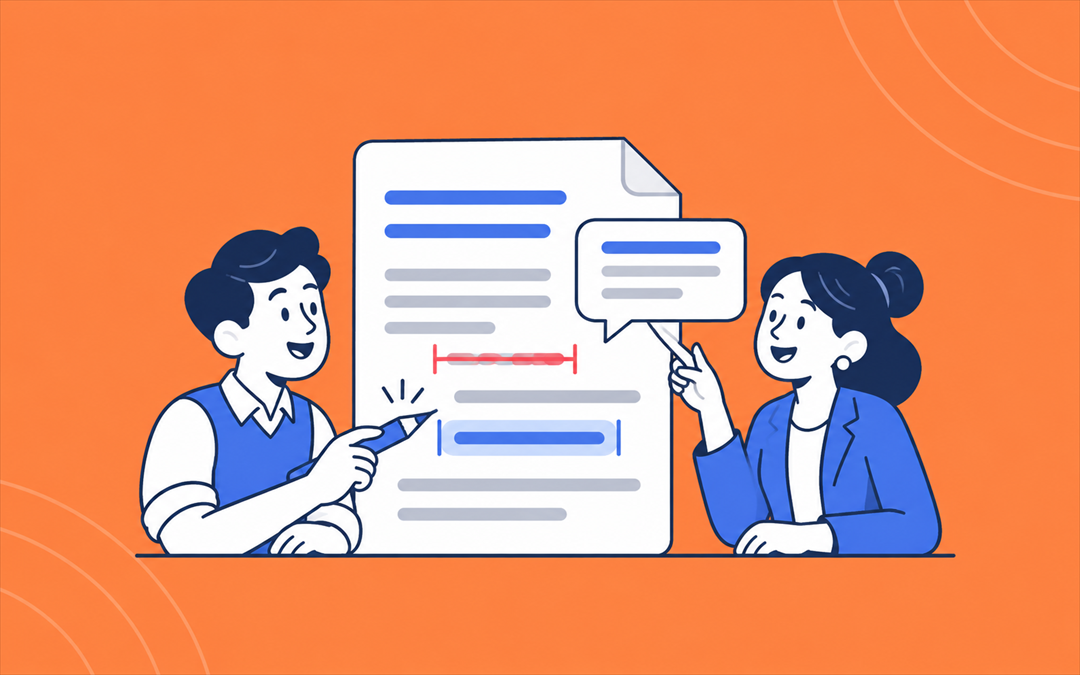
Tres personas trabajan en la minuta de una reunión. En el borrador dice «el área revisará la propuesta antes del viernes». Alguien cambia la frase por «el área aprobará la propuesta antes del viernes». A simple vista son dos versiones muy parecidas. Para el área que aparece en la minuta, la segunda redacción ya implica un compromiso distinto.
En Google Docs, el modo Sugerencias permite proponer el cambio y mantener visible el texto original mientras se revisa. Puedes abrir el selector del modo de edición, elegir Sugerencias y escribir la nueva redacción. Las personas con permisos para revisar el documento podrán ver qué propones y decidir si aceptan el cambio. Ayuda de Google Docs para sugerir cambios
Si recuerdas que el viernes se acordó revisar la propuesta, pero tienes duda de si también se acordó aprobarla, vale la pena dejar primero una pregunta en un comentario. Cuando el equipo aclare el punto, ya habrá una base para proponer la redacción definitiva. Lo mismo sirve si cambia una fecha de entrega, el nombre del área responsable o el alcance de una tarea. Son modificaciones que otras personas necesitan poder identificar antes de usar el documento.
En la SESEA Guanajuato, una minuta puede volver a consultarse semanas después, cuando toca dar seguimiento a lo acordado. Para entonces, quizá nadie recuerde quién editó una oración ni qué quiso decir. Usar sugerencias para los cambios de fondo ayuda a que el documento refleje los compromisos que realmente se tomaron y a que las personas involucradas puedan revisar cómo quedaron escritos.


